
Tutorial para Comerciantes
Guía paso a paso para cargar tu comercio, tus promociones y aprovechar tu panel.
Iniciar sesión como comerciante
El administrador de Río lo Tiene te va a dar un email y una contraseña. Con eso:
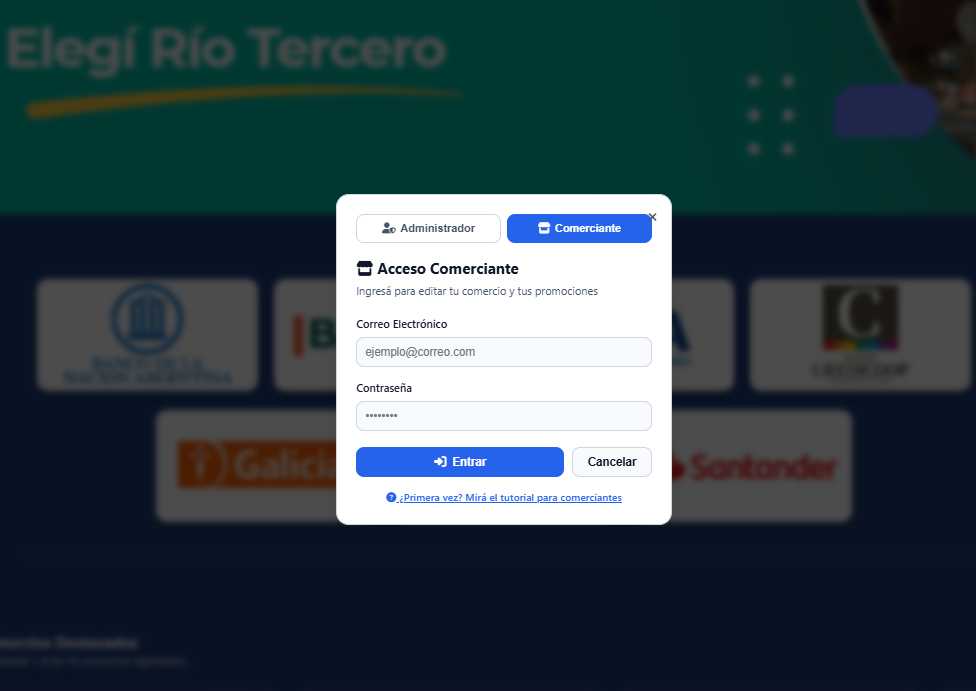
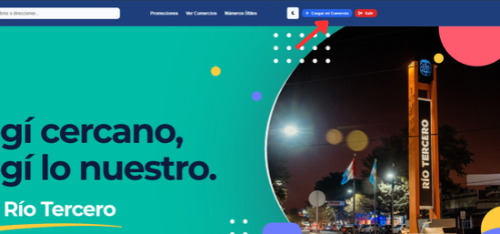
- Entrá a riolotiene.com.ar y tocá "Iniciar Sesión" arriba a la derecha.
- En el modal que se abre, elegí la pestaña "Comerciante" (no "Administrador").
- Ingresá el email y la contraseña que te dieron.
Cargar tu comercio (primera vez)
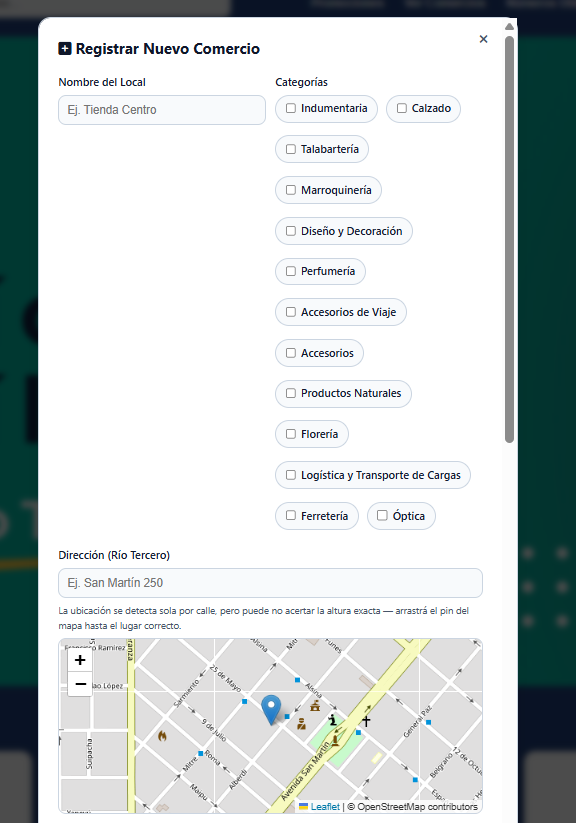
Si todavía no tenés un comercio cargado, al iniciar sesión vas a ver un botón "Cargar mi Comercio" en el menú. Completá:
- Nombre, rubro(s), dirección y descripción (entre 100 y 200 caracteres).
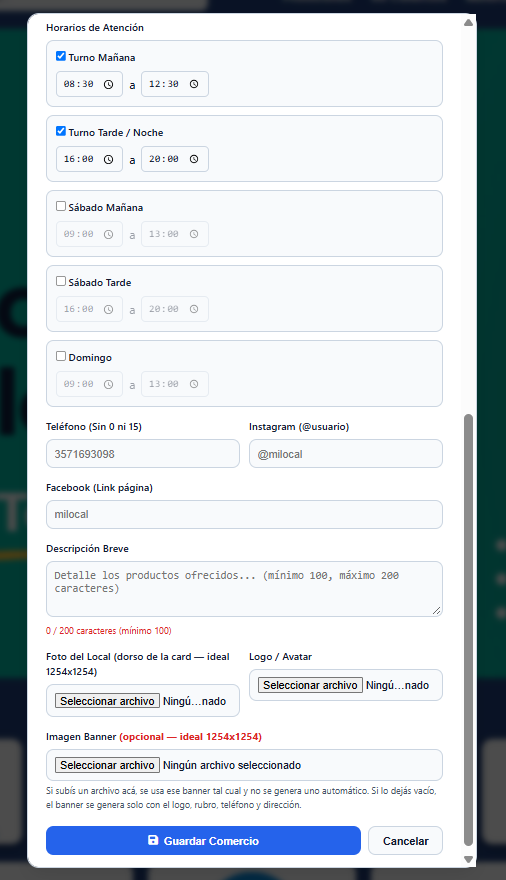
- Teléfono de WhatsApp, Instagram y Facebook (opcionales).
- Horarios de atención (mañana, tarde, sábado y domingo si corresponde).
- Foto de portada y logo (obligatorios) — el banner de la card se genera solo, o podés subir uno propio.
Una vez guardado, ese comercio queda vinculado a tu cuenta para siempre: solo vos (y el administrador) lo pueden editar.
Editar tu comercio cuando quieras
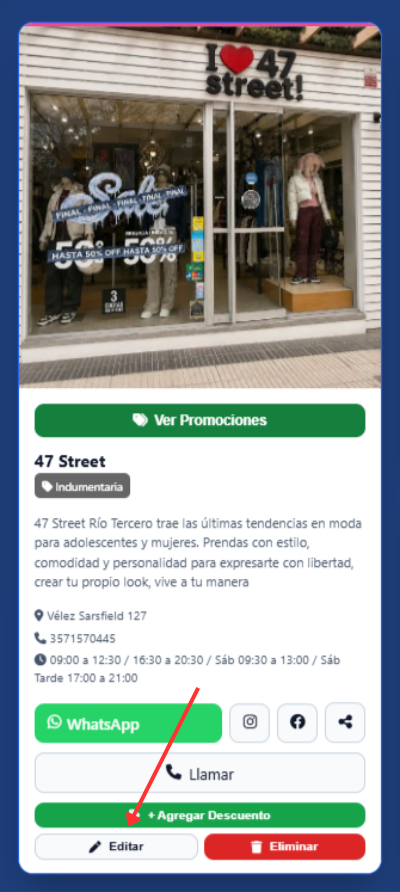
Buscá tu comercio en la grilla de "Comercios Destacados", dale vuelta a la card (o tocá el ícono de rotar) y vas a ver los botones "Editar" y "+ Agregar Descuento".
Desde "Editar" podés actualizar fotos, horarios, dirección, teléfono y redes en cualquier momento.
Cargar una promoción o descuento
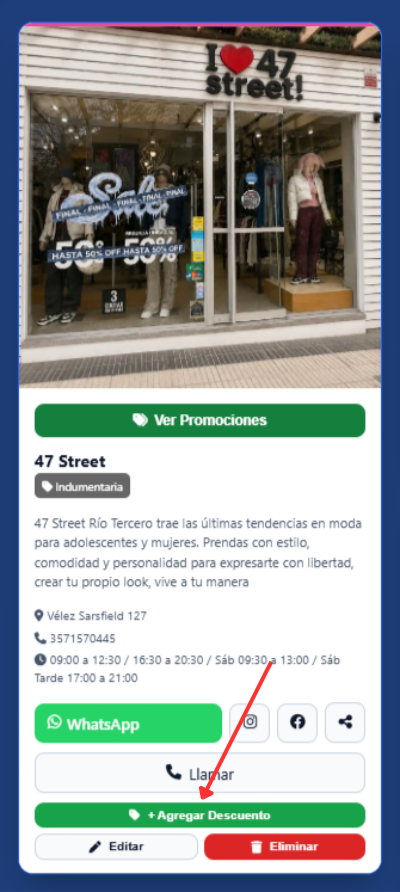
Tocá "+ Agregar Descuento" en tu comercio y completá título, descripción, precio original, porcentaje de descuento e imagen del producto.
Apenas la guardás, aparece en la sección "Descuentos" del sitio y se les manda un mail automático a las personas que se suscribieron para recibir avisos de tu comercio.
Ver tus estadísticas
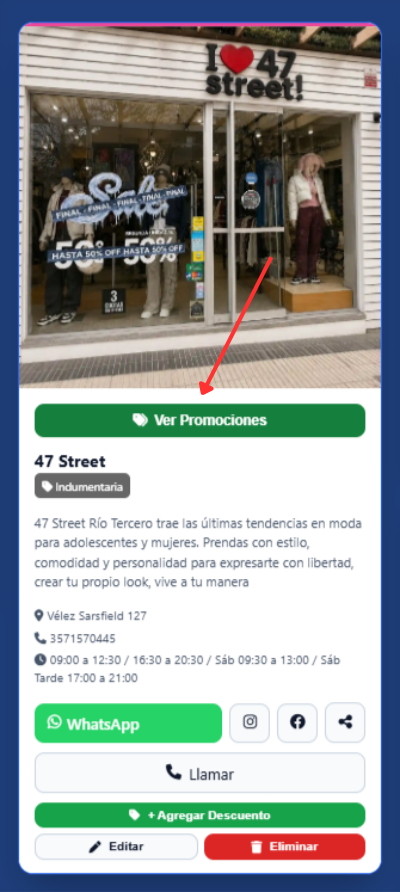
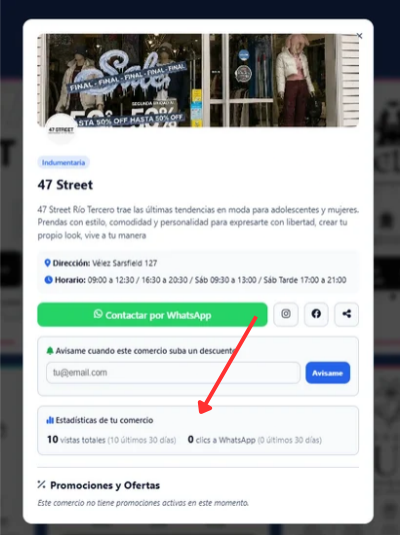
Entrá al perfil de tu propio comercio (tocá "Ver Promociones" en tu card) — debajo de tus datos de contacto vas a ver un cuadro con cuántas vistas tuvo tu perfil y cuántos clics a WhatsApp recibiste, en total y en los últimos 30 días.
Preguntas frecuentes
No, cada cuenta de comerciante está vinculada a un solo comercio. Si manejás más de un local, pedile al administrador que te cree un acceso por cada uno.
No, solo el administrador puede eliminar comercios. Vos podés editarlo todas las veces que quieras.
Contactate con el administrador de Río lo Tiene para que te la restablezca.
No el detalle de quién, pero sí cuántas vistas y clics a WhatsApp tuvo tu perfil, en el paso 5 de esta guía.
Sí, cada mail de aviso trae un link de "Desuscribirte" al pie, para que decidan ellos sin tener que pedírtelo a vos.
¿Listo para empezar?
Ir a Río lo Tiene